Jumat, 07 Agustus 2015

Pengertian VoIP Asterisk dan Installasinya


VOIP singkatan dari Voice Over Internet Protocol atau biasa disebut digital phone
merupakan salah satu bagian dari teknologi transmisi untuk mentransmisikan komunikasi
suara melalui IP, seperti internet ataupun packet-switched networks. Dengan menggunakan
VoIP, kita dapat melakukan panggilan telepon melalui koneksi internet, tidak lagi
menggunakan saluran telepon konvensional yang melakukan transmisi secara analog.
Beberapa layanan VoIP hanya bisa di gunakan untuk melakukan panggilan ke orang lain
yang menggunakan layanan yang sama. Tetapi ada juga layanan VoIP yang dapat
melakukan panggilan kepada siapa saja melalui nomor telepon, lokal, jarak jauh, mobile
phone bahkan nomor internasional.
Cara kerja VOIP
VoIP mengkonversikan atau mengubah suara anda yang merupakan sinyal analog menjadi
sinyal digital yang ditransmisikan melalui internet. Tidak seperti telepon konvensional yang
mentransmisikan suara anda menggunkan sinyal listrik melalui kabel. VoIP dapat
digunakan langsung melalui komputer, telepon khusus VoIP ataupun pesawat telepon
konvensional yang tersambung menggunakan alat khusus yang dinamakan VoIP adapter.


Langkah Installasi VoIP :
1. pertama anda harus mengistall paket aplikasi
asterisk dengan memasukan perintah #apt-get install asterisk 


2. Setelah terinstall anda cukup mengkonfigurasi menambahkan user untuk menggunakan
layanan voip ada 2 file yang harus anda edit untuk menambah user baru untuk terkoneksi
melalui asterisk yaitu “/etc/asterisk/sip.conf” dan “/etc/asterisk/extension.conf” lalu masukan
perintah berikut untuk mengedit file yang pertama
#nano /etc/asterisk/sip.conf


3. Kemudian pada bagian terbawah file konfigurasi tambahkan baris berikut :
[general]
port = 5060
bindaddr = 0.0.0.0
context = others
[192168404]
type=friend
context=myphones
secret=1234
host=dynamic
[192168405]
type=friend
context=myphones
secret=1234
host=dynamic


4. Kemudian edit file kedua dengan perintah #nano /etc/asterisk/extensions.conf


5. Kemudian pada baris terbawah tambahkan beberapa baris konfigurasi berikut ini
[others]
[myphones]
exten => 192168404,1,Dial(SIP/192168403)
exten => 192168405,1,Dial(SIP/192168404)


6. Setelah itu simpan dan keluar dengan menekan ctrl+x tekan y tekan enter , setelah itu
silahkan anda restart service asterisk dengan perintah /etc/init.d/asterisk restart


7. Anda sudah dapat mencobanya pada client baik linux atau windows ataupun telpon
gengam anda , saya menyarankan untuk aplikasi VoIP client atau pengguna VoIP anda
mengunakan aplikasi Zoiper (http://www.zoiper.com) karena aplikasi ini free dan
CrossxPlatefrom atau dapat digunakan di segala model os, pertama anda buka aplikasi zoiper anda.


kemudian klik Settings > Preferences > Klik Create accounc
8. Untuk Account Type pilih yang SIP.


9. Pada bagian selanjutnya seperti gambar dibawah ini anda pertama harus memasukan user
name dan host lalu isi bagian password lalu tekan next contoh cara memasukan username
dan host : 192168404@192.168.40.2


10. Kemudian klik next .


11. Pada bagian account has been added kita close.


12. Masuk ke dialpad dan isikan ip yang kita berikan di sip.conf atau extensions.conf


13. Installasi VoIP Server dan Zoiper selesai.


Kamis, 06 Agustus 2015

Installasi ownCloud

Untuk pengertian dari ownCloud klik disini

Langkah Installasi ownCloud :
1. Login terlebih dahulu.


2. Jika sudah copy link url download owncloud-nya.  Dengan perintah wget (url download owncloud-nya)


2. Setelah file terdownload extract file-nya dengan perintah unzip (nama file)


3. Setelah di extract kemudian saya copy ke direktori  /var/www/html , dengan perintah cp owncloud /var/www/html -R


4. Kemudian beri hak akses nya dengan perintah chown -R www-data:www-data owncloud dan ketikkan perintah chmod -R 755 /var/www/html/owncloud


5. Buka browser ketikkan ipserver/phpmtadmin. Masukkan username dan passwordnya kemudian klik Go


6. Setelah itu buuat database nya dengan nama owncloud setelah itu create.


7. Setelah itu new tab pada browser ketikkan ipserver/owncloud contoh: 192.168.40.2/owncloud


8. Selanjutnya anda diminta untuk mengisikan username dan password nya setelah itu klik Finish setup.


9. Maka akan muncul seperti tampilan dibawah ini.


Rabu, 05 Agustus 2015

Install Prestashop


PrestaShop adalah, bebas open source e-commerce solusi. Perangkat lunak ini diterbitkan di bawah Lisensi Open Software. Hal ini ditulis dalam PHP bahasa pemrograman dengan dukungan MySQL sistem manajemen database.

Selain itu PrestaShop memiliki fitur-fitur yang sangat mendukung untuk toko online seperti PrestaShop menyediakan shoping cart atau keranjang belanja sebagai salah satu fitur utama untuk berbelanja online . Fungsi shoping cart ini sama dengan fungsi keranjang belanja jika anda berbelanja di pasar swalayan. Pembeli dapat menampung belanjaannya sebelum menuju kekasir untuk melakukan pembayaran. Dalam berbelanja online proses mulai membayar ini disebut dengan checkout.

PrestaShop juga menyediakan kemudahan-kemudahan untuk pemilik toko. Tugas utama pemilik toko adalah memasukan data-data produk kedalam katalog yang akan ditampilkan dalam toko Online. Tugas ini dimudahkan oleh PrestaShop melalui halaman administrasi yang mudah digunakan.

CMS yang menggunakan mesin template Smarty ini digunakan oleh ribuan Toko online di seluruh dunia. CMS ini menggunakan AJAX pada admin panel secara luas, saat blok-blok modul dengan mudah ditambahkan pada toko (halaman depan) untuk menambahkan fungsinya; modul-modul tersebut biasanya disediakan secara gratis oleh pengembang independen.

PrestaShop bisa digunakan dengan tanpa mengeluarkan biaya sepeserpun. Anda hanya memerlukan biaya operasional berupa sewa domain dan web hosting. Domain adalah alamat anda diinternet dan webhosting adalah tempat anda menyimpan data-data toko online di Internet. PrestaShop tidak memerlukan konfigurasi hosting yang kompleks sehingga dengan biaya murah anada sudah bisa memiliki toko online.


1. Buka Putty kemudian masukkan Ipserver lalu Ok.


2. Kemudian login dan masukkan password nya.


3. Kemudian download Prestashop , setelah itu tuliskan "wget (url download)".


4. Extract file yang sudah kita download tadi menggunak perintah '#unzip (nama file)', periksa dengan perintah 'ls' apakah sudah di extract belum.

5. Kemudian beri hak aksesnya dengan masukkan perintah chown -R www-data:www-data prestashop dan chmod 755 prestashop


6. Buat databasenya di phpmyadmin, masuk ke browser lalu masukkan ipserver/phpmyadmin.


7. Klik pada Database lalu buat namanya kemudian create.


8. Setelah itu buka tab baru ketikkan ipserver/prestashop, setelah itu pilih bahasa kemudian klik next.


9. Langkah berikutnya muncul "License Agreements" yaitu meminta persetujuan untuk menginstall Prestashop, centang pada "i agree" lalu klik next.


10. Selanjutnya kita isikan tentang informasi toko, dari nama toko, main activity (barang apa yang dijual), nama negara dan waktu-nya. Dan mengisikan akun anda kemudian klik next.


11. Selanjutnyya konfigurasi databasenya, pada bagian ini hanya mengisikan passwordnya.


12. Tunggu sampai proses installasinya selesai.


13. Setelah selesai klik manage your store.


14. Pada tahap ini kita harus menghapus folder install. Kita masuk pada putty kita ke var/www/html/prestashop lalu ketikan perintah #rm -rf install.


15. Jika sudah menghapus folder yang kita install tadi , maka akan muncul tampilan seperti dibawah ini kemudian masukkan username dan password.


16. Tampilan awal Toko Prestashop.


Selasa, 04 Agustus 2015

Membuat ftp

Masukkan perintah  #apt-get install proftpd

Setelah itu muncul dua pilihan yaitu 'from inetd' dan 'standalone' , maka kita pilih 'standalone' dan enter.

Setelah itu konfigurasi file proftpd dengan perintah  #nano /etc/proftpd/proftpd.conf


Tambahkan baris berikut pada akhir file
<Anonymous /home/aku/>
User aku
</Anonymous>
pada "aku" saya ganti dengan saya
setelah ditambahkan keluar dan simpan ctrl+x tekan y enter

Setelah itu tambahkan user aku dengan perintah  #adduser aku

Setelah itu restart dengan perintah  #/et/ini.d/proftpd restart

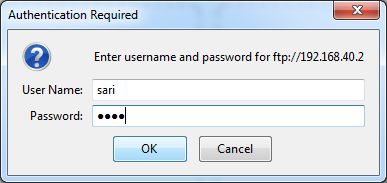
Kemudian masuk ke web browser dengan alamat ftp://192.168.40.2 kemudian masukkan username dan passwordnya.


Tampilan akan seperti gambar dibawah ini.